Internet-Geschwindigkeit für IPTV: Wie viel Mbps brauchst du wirklich?
30. August 2026 · 9 Min. Lesezeit
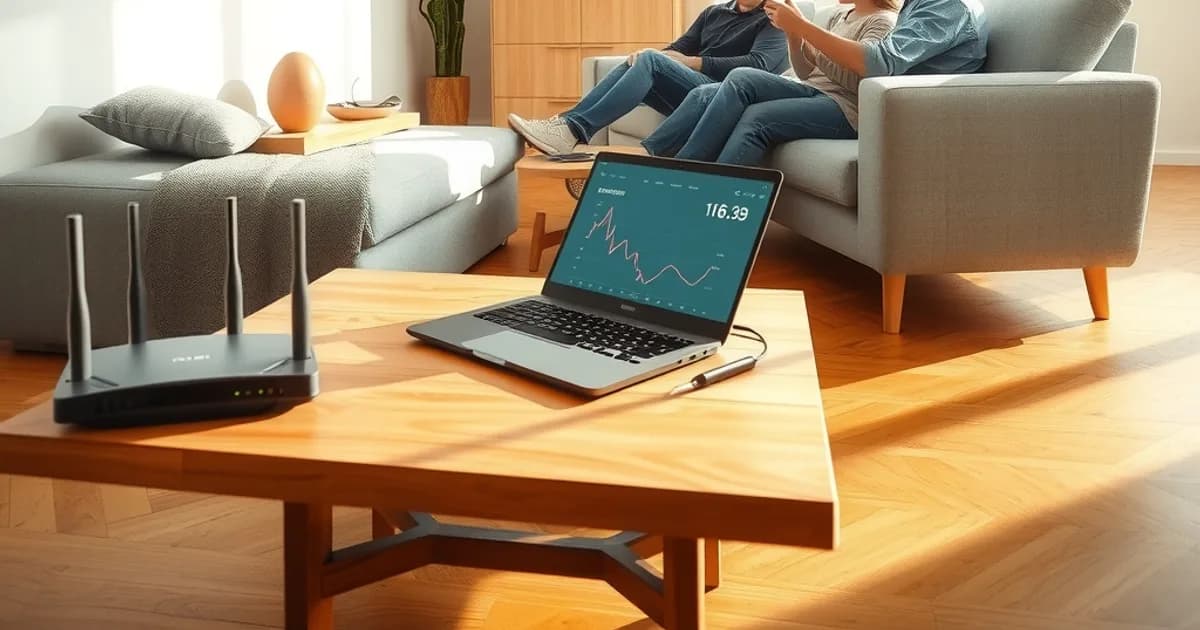
Der 1. Spieltag der Bundesliga 2026/27 läuft gerade – das Eröffnungsspiel ist gespielt, an diesem Wochenende folgen die restlichen Partien. Genau jetzt merken viele IPTV-Nutzer in Deutschland zum ersten Mal in dieser Saison, ob ihre Internetleitung wirklich mithält oder ob der Stream beim entscheidenden Tor einfriert. Die Frage "Wie viel Mbps brauche ich eigentlich für IPTV?" wird gerade massiv gesucht – verständlich, denn viele rüsten jetzt kurzfristig auf.
Das Problem: Die meisten Ratgeberseiten zu IPTV in Deutschland erwähnen Bandbreite nur in einem Nebensatz – "für HD reichen ein paar Mbps, für 4K mehr" – und lassen dich mit der eigentlich wichtigen Frage allein: Wie misst man die tatsächlich verfügbare Geschwindigkeit korrekt, warum lügt der Speedtest manchmal, und wie erkennt man, ob Telekom, Vodafone oder O2 den Videostream gezielt drosseln? Genau diese Lücke füllt dieser Guide.
Wir gehen jeden Schritt praktisch durch: von der korrekten Messmethode über Router-Konfiguration bis zur DNS-Optimierung – speziell zugeschnitten auf die drei großen deutschen Anbieter und ihre bekannten Eigenheiten.
Was brauchst du wirklich? HD vs. 4K – konkrete Mbps-Zahlen
Bei IPTV zählt nicht die beworbene Anschlussgeschwindigkeit, sondern die stabil verfügbare Bandbreite genau dann, wenn der Stream läuft. Als Faustregel gilt: Für einen sauberen HD-Stream (720p–1080p) solltest du mit mindestens 15-25 Mbit/s dauerhaft verfügbarer Downloadgeschwindigkeit rechnen. Für 4K-Streaming liegt die Empfehlung bei 50 Mbit/s oder mehr – nicht weil die reine Bitrate eines 4K-Streams so hoch ist, sondern weil IPTV im Gegensatz zu Netflix oder YouTube kaum adaptives Buffering nutzt und Schwankungen viel direkter als Ruckler oder Standbild sichtbar werden.
Wichtig: Diese Zahlen gelten PRO gleichzeitigem Stream. Schaut die Familie auf zwei Geräten gleichzeitig (Wohnzimmer-TV + Tablet im Kinderzimmer), addiert sich der Bedarf. Wer im Haushalt gleichzeitig im Homeoffice per Videocall arbeitet oder große Downloads laufen hat, muss diesen zusätzlichen Verbrauch mit einplanen – genau hier entstehen die meisten "mein Internet ist doch schnell genug"-Missverständnisse.
Ein Blick auf den Router selbst lohnt sich ebenfalls: Wie du IPTV auf verschiedenen Endgeräten sauber einrichtest, unter anderem auf Fire-TV-Sticks und Android-TV-Boxen, erklären wir im Guide zu den besten IPTV-Geräten für Einsteiger.
Unsicher, ob deine Leitung für HD oder 4K reicht? Frag direkt nach, bevor du dich festlegst.
Wie misst man die echte Download-Geschwindigkeit? Tools & korrekte Methode
Ein einzelner Speedtest morgens um 10 Uhr sagt wenig darüber aus, ob dein Stream abends um 20:30 Uhr beim Bundesliga-Anstoß hält. Die korrekte Methode: Miss mehrfach, zu unterschiedlichen Tageszeiten, und zwar genau in der Zeit, in der du normalerweise streamst (werktags abends zwischen 19 und 23 Uhr ist die kritischste Phase, weil dann die meisten Haushalte gleichzeitig online sind).
Nutze für die Messung ein Gerät, das per Ethernet-Kabel am Router hängt, nicht per WLAN – sonst misst du die Funkverbindung mit, nicht deine tatsächliche Internetleitung. Verlässliche, unabhängige Tools sind der offizielle Breitbandmessung-Test der Bundesnetzagentur (misst gegen einen neutralen deutschen Server, wichtig für Fördervergleiche) sowie klassische Anbieter wie Speedtest.net oder fast.com. Vergleiche mehrere Messwerte über mehrere Tage – ein einzelner Ausreißer nach oben oder unten ist kein verlässliches Bild.
Achte zusätzlich auf zwei oft ignorierte Werte: Jitter (Schwankung der Latenz) und Paketverlust. Beide sind für IPTV oft entscheidender als die reine Downloadrate – ein Anschluss mit 100 Mbit/s, aber hohem Jitter, ruckelt trotzdem, während 30 Mbit/s mit stabiler Latenz flüssig laufen können.
ISP-Drosselung erkennen: Telekom, Vodafone, O2 – die typischen Muster
Deutsche Provider drosseln in der Regel nicht gezielt "IPTV" als Kategorie – Deep Packet Inspection auf einzelne Streaming-Dienste ist in Deutschland selten und rechtlich heikel. Was aber real vorkommt und sich ähnlich anfühlt: Volumendrosselung nach Erreichen eines Datenlimits (vor allem bei mobilen Tarifen und manchen DSL-Verträgen mit Fair-Use-Klausel), Überlastung im Netz des Anbieters zu Spitzenzeiten (Peering-Engpässe abends), und klassische Leitungsschwankungen bei älteren VDSL-Anschlüssen, die bei Telekom-Kunden auf dem Land noch verbreitet sind.
Das Erkennungsmuster ist bei allen drei großen Anbietern ähnlich: Läuft der Stream tagsüber sauber und bricht er reproduzierbar jeden Abend zur gleichen Zeit ein, spricht das für Netzüberlastung beim Provider oder auf dem letzten Kilometer – nicht für ein Problem auf deiner Seite. Ein einfacher Test: Miss die Geschwindigkeit zur Problemzeit per VPN gegen einen Server außerhalb deines ISP-Netzes und vergleiche sie mit einer Messung ohne VPN. Ein deutlicher Unterschied deutet auf Peering-Probleme zwischen deinem Anbieter und dem Zielnetz hin, nicht auf eine generelle Drosselung deines Anschlusses.
Bei Vodafone-Kabelanschlüssen (ehemals Unitymedia) kommt ein weiterer Faktor hinzu: In stark ausgelasteten Hybridnetzen (viele Haushalte teilen sich einen Knoten) sinkt die reale Bandbreite abends spürbar, auch wenn der Vertrag deutlich mehr verspricht. O2-Kunden auf reinem DSL-Netz (nicht eigenes Glasfasernetz) sind von genau diesem Engpass am ehesten betroffen. Mehr zum Thema Datenschutz und ISP-Tracking bei der Providerwahl findest du im Guide zu IPTV, VPN und ISP-Tracking-Sicherheit.
WLAN vs. Ethernet – wann ist Kabel für IPTV wirklich nötig?
Für HD-Streaming über ein modernes WLAN (5-GHz-Band, aktueller Router, kurze Distanz ohne dicke Wände) reicht die Funkverbindung in der Regel aus. Für 4K oder mehrere gleichzeitige Streams im Haushalt wird WLAN schnell zum Flaschenhals – nicht wegen der reinen Bandbreite, sondern wegen Interferenzen durch Nachbar-WLANs, Mikrowellen, Bluetooth-Geräte und Wände, die die Signalqualität schwanken lassen. Genau diese Schwankung erzeugt die kurzen Aussetzer, die bei IPTV besonders störend auffallen.
Die klare Empfehlung: Wo immer möglich, das Wiedergabegerät (Fire TV Stick, Android-Box, Smart-TV) per Ethernet-Kabel an die Fritzbox oder den Router anschließen. Ist das baulich nicht machbar, sind Powerline-Adapter (über die Stromleitung) meist zuverlässiger als eine WLAN-Verbindung über zwei Stockwerke. Ein Mesh-System mit Access Points nahe am Wiedergabegerät ist die drittbeste, aber immer noch deutlich bessere Alternative zu einem einzelnen Router, der das ganze Haus abdecken soll.
Praktische Ursachen für Ruckler beim Streaming – inklusive Router- und DNS-Fehlern – haben wir im Detail im Guide zum Beheben von IPTV-Buffering aufgeschlüsselt, falls du nach dieser Einrichtung noch Aussetzer hast.
Router-QoS einstellen – Schritt für Schritt (Fritz!Box, Vodafone Easybox)
Quality of Service (QoS) priorisiert den Datenverkehr deines IPTV-Geräts gegenüber anderen Anwendungen im Haushalt – wichtig, wenn gleichzeitig große Downloads, Cloud-Backups oder Videocalls laufen. Bei der Fritz!Box (der häufigste Router bei Telekom-, aber auch vielen anderen DSL-Kunden) findest du die Einstellung unter Internet → Filter → Priorisierung. Dort legst du das Streaming-Gerät (per MAC-Adresse oder Gerätename) als "Echtzeitanwendung" oder "Priorisierte Anwendung" fest – das garantiert ihm bevorzugten Zugriff auf die verfügbare Bandbreite, selbst wenn andere Geräte im Netz aktiv sind.
Bei der Vodafone Easybox (Kabelanschlüsse) ist die QoS-Funktion oft unter Heimnetzwerk → Bandbreitenmanagement versteckt und in älteren Firmware-Versionen deutlich eingeschränkter als bei der Fritz!Box – hier hilft es oft schon, das Streaming-Gerät fest im 5-GHz-Band zu platzieren und andere Bandbreiten-hungrige Geräte (Smart-Home-Kameras, Cloud-Sync) zeitlich zu entzerren, wenn eine echte Priorisierung nicht verfügbar ist.
Ein zusätzlicher Router-Check lohnt sich vor jedem großen Spieltag: Firmware-Updates einspielen (alte Firmware hat oft ungepatchte Bugs bei der Bandbreitenverteilung), unnötige Geräte aus dem Netz nehmen und den Router bei Verdacht auf Überlastung einmal neu starten. Wie du IPTV zusätzlich direkt auf Samsung- oder LG-Smart-TVs nativ installierst, ohne über einen Zusatz-Stick zu gehen, zeigt unser Guide zur nativen IPTV-Installation auf Smart-TVs.
DNS wechseln – Latenz senken, Puffern stoppen
Der DNS-Server, den dein Router standardmäßig nutzt (meist der des Providers), ist nicht immer der schnellste. Ein langsamer DNS-Server verzögert den ersten Verbindungsaufbau zum Stream-Server messbar – das äußert sich als langes Laden beim Senderwechsel, nicht als Ruckeln während des Streams selbst, aber es fühlt sich für viele Nutzer wie ein generelles Geschwindigkeitsproblem an.
Empfehlenswerte, kostenlose Alternativen sind Cloudflare (1.1.1.1), bekannt für niedrige Latenz und Datenschutzversprechen, und Quad9 (9.9.9.9), das zusätzlich bekannte Schadsoftware-Domains blockiert. Beide lassen sich direkt im Router (Fritz!Box: Internet → Zugangsdaten → DNS-Server, dort "Andere DNSv4-Server verwenden" wählen) statt nur auf einem einzelnen Gerät eintragen – so profitieren alle Geräte im Haushalt gleichzeitig.
Nach dem Wechsel lohnt sich ein einfacher Vorher-Nachher-Vergleich: Miss die Ladezeit beim Senderwechsel mit dem alten und dem neuen DNS-Server unter gleichen Bedingungen. Der Unterschied ist meist gering, aber messbar – und kostenlos zu haben, was ihn zur einfachsten Optimierung in diesem ganzen Guide macht.
Wenn du unter 25 Mbit/s hast: Kann IPTV trotzdem funktionieren?
Ja, mit realistischen Erwartungen. Unter 25 Mbit/s solltest du dich auf einen einzelnen HD-Stream (nicht 4K, nicht mehrere Geräte gleichzeitig) beschränken und alle anderen bandbreitenintensiven Anwendungen während des Streams pausieren – automatische Cloud-Backups, große Downloads, andere Streaming-Dienste im selben Netz. Gerade an Spieltagen, wenn parallel andere Familienmitglieder online sind, macht das den Unterschied zwischen flüssigem Bild und ständigem Puffern.
Ein oft unterschätzter Hebel ist der IPTV-Player selbst: Manche Player-Apps erlauben eine manuelle Auflösungsbegrenzung oder einen kleineren Buffer, was auf schwächeren Leitungen stabiler läuft als die automatische Höchstqualität. Wie du einen Player auf Windows, Mac oder mobilen Geräten korrekt einrichtest und solche Einstellungen findest, erklärt unser Setup-Guide für IPTV-Player.
Wer dauerhaft unter 25 Mbit/s liegt und regelmäßig Probleme hat, sollte parallel prüfen, ob am Wohnort inzwischen ein Glasfaser- oder VDSL-Ausbau verfügbar ist – die Bundesnetzagentur-Karte zum Breitbandausbau gibt einen neutralen Überblick, unabhängig vom eigenen Anbieter.
Leitung geprüft, Router optimiert – jetzt fehlt nur noch das passende Abo für den restlichen Spieltag.
Checkliste vor dem nächsten Spieltag: Internet, Router, Player
Vor dem nächsten wichtigen Spieltag lohnt sich eine kurze, systematische Kontrolle statt einer Hoffnung, dass "es schon laufen wird". Prüfe die Leitung: Miss die Geschwindigkeit per Kabel zur Anpfiffzeit an einem normalen Tag, nicht nur morgens. Prüfe den Router: Firmware aktuell, QoS für das Streaming-Gerät gesetzt, unnötige Geräte getrennt. Prüfe die Verbindung zum Wiedergabegerät: Ethernet wo möglich, sonst 5-GHz-WLAN mit kurzer Distanz. Prüfe den DNS-Server: auf einen schnellen, unabhängigen Server umgestellt. Und teste den Player selbst mindestens einen Tag vorher, nicht erst fünf Minuten vor Anpfiff – ein Update, ein abgelaufenes Login oder eine falsche Einstellung lässt sich vorher in Ruhe lösen, danach nur noch gestresst.
Für Neueinsteiger, die ihr komplettes Setup rund um die neue Saison erst aufbauen, lohnt sich ein Blick auf unseren Guide zum kompletten IPTV-Setup für die Bundesliga 2026/27 – dort ist der gesamte Ablauf von Gerät bis Sender einmal von vorne beschrieben.
Häufige Fragen
Wie viel Mbit/s brauche ich für IPTV in Full-HD?
Für einen stabilen Full-HD-Stream (1080p) solltest du mindestens 15-25 Mbit/s dauerhaft verfügbare Downloadgeschwindigkeit einplanen – gemessen zur Hauptnutzungszeit, nicht nur laut Vertrag.
Warum ruckelt mein Stream, obwohl der Speedtest schnelles Internet zeigt?
Ein Speedtest misst meist nur die Momentangeschwindigkeit, nicht Jitter oder Paketverlust. Beide Werte beeinflussen IPTV stärker als die reine Downloadrate – ebenso wie eine instabile WLAN-Verbindung zwischen Router und Wiedergabegerät.
Drosseln Telekom, Vodafone oder O2 gezielt IPTV-Streams?
Eine gezielte Drosselung einzelner Streaming-Kategorien ist in Deutschland selten. Häufiger sind Netzüberlastung zu Spitzenzeiten, Fair-Use-Grenzen bei mobilen Tarifen oder Leitungsschwankungen auf älteren Anschlüssen – die sich ähnlich wie eine Drosselung anfühlen.
Reicht WLAN für 4K-IPTV oder brauche ich Ethernet?
Für 4K und mehrere gleichzeitige Streams ist eine Ethernet-Verbindung deutlich zuverlässiger. WLAN kann funktionieren, ist aber anfälliger für Interferenzen, die genau die kurzen Aussetzer verursachen, die bei IPTV am meisten stören.
Bringt ein DNS-Wechsel wirklich etwas für IPTV?
Ein schnellerer, unabhängiger DNS-Server wie 1.1.1.1 oder 9.9.9.9 verkürzt vor allem die Ladezeit beim Senderwechsel und den ersten Verbindungsaufbau – am Ruckeln während des laufenden Streams ändert er meist wenig, ist aber kostenlos und schnell eingerichtet.
Weiter geht's auf der Preise-Seite oder in den häufigen Fragen.