IPTV Buffering beheben: Router-QoS & DNS-Lösung in 10 Minuten
6. August 2026 · 9 Min. Lesezeit
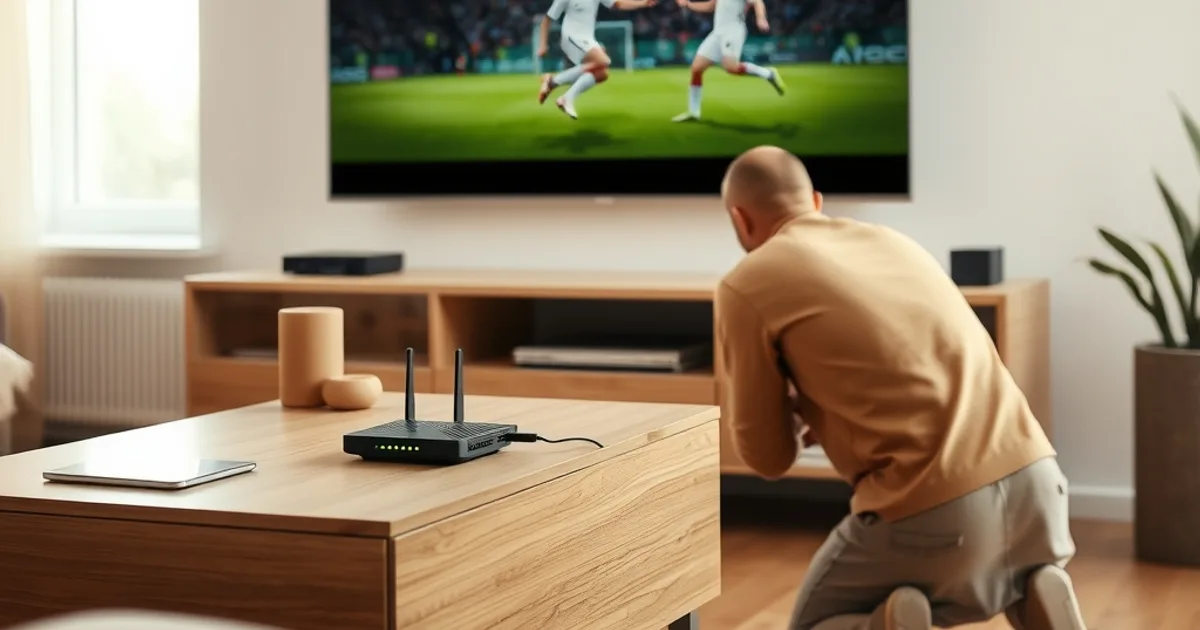
Am 28. August um 20:30 Uhr eröffnet der FC Bayern gegen den VfB Stuttgart die Bundesliga-Saison 2026/27 – und in den zwei Wochen davor steigt bei IPTV-Nutzern in Deutschland traditionell die Zahl der Sucheingaben zu 'IPTV hängt' und 'Buffering Lösung' spürbar an. Das ist kein Zufall: Sobald abends viele Haushalte gleichzeitig in HD oder 4K streamen, zeigen sich Schwächen im Heimnetz, die den Rest des Jahres unbemerkt bleiben.
Die meisten Anleitungen im Netz enden bei 'App neu starten' oder 'Bitrate reduzieren'. Das kuriert Symptome, aber nicht die Ursache. Wenn dein Bild bei Grätschen im Strafraum einfriert, liegt das Problem in den seltensten Fällen an der IPTV-App selbst – sondern an der Reihenfolge, in der dein Router, dein DNS-Server und dein Internetanschluss die Daten verarbeiten.
Dieser Guide zeigt dir eine saubere Diagnose-Kette: Erst isolierst du, ob App oder Netzwerk schuld ist. Dann prüfst du, ob dein Anbieter (Telekom, Vodafone, O2) drosselt. Danach konfigurierst du QoS auf deinem konkreten Router-Modell und wechselst den DNS-Server. Rechne mit 10–15 Minuten reiner Umsetzungszeit, sobald du weißt, wonach du suchst.
Das Problem isolieren: App-Fehler oder Netzwerk-Problem?
Bevor du an Router-Einstellungen herumschraubst, brauchst du Klarheit über die Fehlerquelle. Der schnellste Test: Öffne einen YouTube-Livestream in 1080p auf demselben Gerät, zur gleichen Uhrzeit, im gleichen Raum. Läuft YouTube sauber durch, während die IPTV-App weiter puffert, deutet das auf ein App- oder Server-seitiges Problem (Player-Cache, Codec, Provider-Auslastung) hin – nicht auf dein Netzwerk.
Stockt auch YouTube oder ein Geschwindigkeitstest, liegt der Fehler mit hoher Wahrscheinlichkeit in deinem Heimnetz oder bei deinem Internetanbieter. Ein zweiter Indikator: Tritt das Puffern nur zu bestimmten Uhrzeiten auf (typischerweise 19–23 Uhr, also zur Prime-Time und während Bundesliga-Anstoßzeiten), spricht das für Netzwerküberlastung – entweder in deinem eigenen Haushalt (mehrere Streams, Downloads, Cloud-Backups laufen parallel) oder auf Seiten des Providers.
Notiere dir für 2–3 Tage, wann genau das Puffern auftritt, auf welchem Gerät (Fire TV Stick, Smart-TV-App, Handy im WLAN) und ob mehrere Geräte gleichzeitig aktiv waren. Dieses Muster entscheidet, ob du bei Schritt 3 (Router-QoS) oder bei Schritt 2 (Drosselungs-Nachweis) ansetzen musst – oder ob am Ende doch die App-Wahl das eigentliche Problem ist. Für die Grundlagen von App-Auswahl und Ersteinrichtung lohnt sich ein Blick in unser vollständiges IPTV-Setup in 5 Schritten.
Unsicher, ob dein Problem an der App oder am Netzwerk liegt? Frag direkt nach.
Schritt 1: Internet-Geschwindigkeit korrekt messen
Ein einzelner Speedtest.net-Lauf am Vormittag sagt fast nichts über deine Streaming-Qualität am Freitagabend aus. Führe stattdessen mindestens drei Messungen zu unterschiedlichen Zeiten durch: mittags, abends um 20 Uhr und – falls möglich – während eines laufenden Spiels. Wichtig ist dabei nicht nur die Download-Geschwindigkeit, sondern auch zwei oft ignorierte Werte: Jitter (Schwankung der Latenz) und Paketverlust. Für flüssiges Live-Streaming ist ein niedriger, stabiler Jitter oft wichtiger als reine Bandbreite.
Für einen realistischeren Belastungstest simulierst du die Situation am Spieltag selbst: Lass während des Speedtests bewusst weitere Geräte aktiv sein – ein zweiter Stream, ein laufendes Update, ein Video-Call. So siehst du, wie stark deine Leitung unter realer Mehrfachnutzung einbricht, statt nur die theoretische Maximalgeschwindigkeit zu sehen, die dein Anbieter bewirbt.
Als Faustregel gilt: Für einen stabilen HD-Stream solltest du deutlich mehr Bandbreite zur Verfügung haben, als die App minimal angibt, weil Router-Overhead, WLAN-Verluste und gleichzeitige Nutzung durch andere Geräte immer Reserven fressen. Bleibt deine gemessene Geschwindigkeit abends konstant unter der tagsüber gemessenen, ist das ein erstes starkes Indiz für Schritt 2.
Schritt 2: ISP-Drosselung erkennen – Muster bei Telekom, Vodafone und O2
Deutsche Internetanbieter drosseln nicht 'IPTV' gezielt – das wäre technisch aufwendig und rechtlich heikel. Was tatsächlich vorkommt, sind zwei andere Effekte: Erstens allgemeines Traffic-Shaping bei Netzüberlastung in deinem lokalen Verteilerknoten (typisch bei DSL/VDSL-Anschlüssen der Telekom in dicht besiedelten Gebieten zur Prime-Time). Zweitens vertraglich vereinbarte Drosselung nach Erreichen eines Datenvolumens bei manchen Mobilfunk- oder Hybrid-Tarifen, die auch für IPTV im Heimnetz genutzt werden.
Um zu prüfen, ob dein Provider drosselt statt dein Heimnetz überlastet ist, vergleiche einen Speedtest über eine VPN-Verbindung mit einem Speedtest ohne VPN, zur exakt gleichen Uhrzeit. Da viele Anbieter VPN-verschlüsselten Traffic nicht so granular klassifizieren können wie unverschlüsselten Video-Traffic, zeigt eine spürbar bessere Geschwindigkeit über VPN einen Hinweis auf anwendungsspezifisches Traffic-Management. Ist der Unterschied minimal, liegt das Problem eher an der allgemeinen Netzauslastung oder deinem Router.
Ein zweiter Nachweis: Traceroute (unter Windows 'tracert', unter macOS/Linux 'traceroute') zu einem stabilen Ziel-Server ausführen und die Antwortzeiten je Hop dokumentieren. Springt die Latenz an einem bestimmten Punkt im Netz deines Providers sprunghaft an – und zwar wiederholt zu denselben Abendstunden – deutet das auf eine überlastete Anbindung auf Provider-Seite hin, nicht auf dein WLAN. Bei Telekom-Anschlüssen mit VDSL ist die Zielleitung selbst oft der Engpass, bei Kabelanbietern eher der geteilte Knoten in deiner Straße; bei O2-DSL-Resale-Leitungen kann sich zusätzlich die Vorleistungsstrecke bemerkbar machen. Wiederholt sich das Muster über mehrere Wochen zur gleichen Uhrzeit, ist eine Beschwerde beim Anbieter mit deinen dokumentierten Messwerten sinnvoller als jeder App-Wechsel.
Schritt 3: Router-QoS konfigurieren – Anleitung pro Modell
QoS (Quality of Service) sorgt dafür, dass dein Router Streaming-Traffic bevorzugt behandelt, statt ihn im gleichen Topf wie Cloud-Backups oder Spiele-Downloads zu verarbeiten. Bei der FritzBox findest du die Funktion unter Internet → Filter → Priorisierung. Trage dort das Gerät, auf dem IPTV läuft (Fire TV Stick, Smart-TV, Set-Top-Box), unter 'Echtzeitanwendungen' ein. FritzOS behandelt so eingestufte Geräte bevorzugt gegenüber 'Hintergrundanwendungen' wie automatischen Updates.
Bei TP-Link-Routern der Archer-Serie liegt die Einstellung meist unter Advanced → QoS. Aktiviere QoS, gib deine tatsächlich gemessene Down-/Upload-Geschwindigkeit aus Schritt 1 ein (nicht die beworbene Tarifgeschwindigkeit) und weise dem IPTV-Gerät über dessen IP- oder MAC-Adresse die höchste Priorität zu. Wichtig: Trägst du eine zu hohe, nicht real erreichbare Geschwindigkeit ein, funktioniert die Priorisierung nicht korrekt, weil der Router von einer Reserve ausgeht, die gar nicht existiert.
Bei Mesh-Systemen (z. B. mehrere Access Points im Haus) ist die Herausforderung eine andere: Hier entscheidet oft nicht die QoS-Regel, sondern die Band-Zuweisung. Weise das Streaming-Gerät wenn möglich manuell dem 5-GHz-Band zu statt dem überlasteten 2,4-GHz-Band, das sich viele Smart-Home-Geräte teilen. Bei älteren Kombi-Geräten wie der Easybox findet sich Priorisierung oft nur rudimentär oder gar nicht im Interface – hier hilft häufiger ein Wechsel auf eine Kabelverbindung (siehe Schritt 5) mehr als die Suche nach einer QoS-Option, die es schlicht nicht gibt.
Nach jeder QoS-Änderung: Router neu starten, 5 Minuten warten, und erst dann erneut testen. QoS-Regeln greifen bei den meisten Consumer-Routern nicht sofort, sondern erst nach einem Neuaufbau der aktiven Verbindungstabelle. Mehr zur Kombination aus Ethernet, QoS und DNS speziell für Live-Sport findest du in unserem Artikel zu Live-Sport ohne Ruckler optimieren.
Schritt 4: DNS-Server wechseln – Latenz-Vergleich für Deutschland
DNS betrifft nicht die Streaming-Bandbreite selbst, sondern wie schnell dein Gerät die Server der IPTV-App überhaupt findet und wie stabil diese Verbindung beim Kanalwechsel neu aufgebaut wird. Der DNS-Server deines Anbieters ist in der Praxis oft nicht auf schnelle, konsistente Antwortzeiten optimiert, was sich besonders beim Umschalten zwischen Kanälen als kurzes Einfrieren oder als 'Verbindung wird hergestellt' bemerkbar macht.
Die gängigen Alternativen sind Cloudflare (1.1.1.1), Google (8.8.8.8) und OpenDNS (208.67.222.222). Welcher davon in Deutschland die niedrigste Latenz liefert, hängt vom Standort und vom Provider-Peering ab – es gibt keinen pauschalen Sieger. Teste es selbst: Öffne die Kommandozeile und führe für jeden Server denselben Ping- oder DNS-Lookup-Befehl mehrfach aus, notiere die durchschnittliche Antwortzeit in Millisekunden. In der Praxis liegen alle drei meist nah beieinander, aber der Unterschied zum unoptimierten Standard-DNS des Providers ist oft spürbar.
Trage den gewählten DNS-Server nicht nur auf dem Streaming-Gerät ein, sondern zentral im Router (bei der FritzBox unter Internet → Zugangsdaten → DNS-Server), damit alle Geräte im Haushalt automatisch davon profitieren. Ein Wechsel dauert unter fünf Minuten und ist – neben QoS – die Änderung mit dem besten Aufwand-Nutzen-Verhältnis in dieser ganzen Anleitung.
Schritt 5: WLAN 6 vs. Ethernet – wann ist Kabel wirklich nötig für 4K?
Moderne WLAN-6-Router liefern in der Theorie genug Bandbreite für 4K-Streaming. In der Praxis entscheidet aber nicht die maximale WLAN-Geschwindigkeit, sondern die Stabilität der Verbindung über die gesamte Sendezeit eines Spiels. Wände, Mikrowellen, Nachbar-WLANs auf demselben Kanal und die Entfernung zum Router erzeugen Mikro-Aussetzer, die bei einem komprimierten HD-Stream kaum auffallen, bei 4K aber sofort als Puffern sichtbar werden.
Als Faustregel: Läuft dein Streaming-Gerät stationär (Smart-TV, Fire TV Cube am Fernseher, Set-Top-Box), lohnt sich ein Ethernet-Kabel fast immer – die Stabilität übertrifft selbst gutes WLAN 6 deutlich, weil keine Funkstörungen und keine Kanalüberlappung mit Nachbarnetzen mehr ins Spiel kommen. Ist eine feste Verkabelung baulich nicht möglich, sind Powerline-Adapter über die Steckdose meist die zweitbeste Lösung – deutlich stabiler als WLAN über mehrere Wände hinweg, auch wenn die erreichbare Geschwindigkeit je nach Hausverkabelung schwankt.
Für mobile Geräte (Tablet, Handy) bleibt WLAN naturgemäß die einzige Option. Hier hilft es, das Gerät möglichst nah am Router oder Access Point zu positionieren und manuell das 5-GHz-Band zu wählen, statt dem Gerät die automatische Band-Wahl zu überlassen, die bei schwachem Signal gerne auf das überlastete 2,4-GHz-Band zurückfällt.
Notfallmaßnahmen: VPN, Proxy und App-Downgrade im Vergleich
Wenn du kurz vor Anstoß bist und keine Zeit mehr für Router-Konfiguration hast, gibt es drei schnelle Notlösungen – jede mit klaren Grenzen. Ein VPN kann helfen, wenn dein Provider tatsächlich anwendungsspezifisches Traffic-Shaping betreibt (siehe Schritt 2), fügt aber selbst zusätzliche Latenz hinzu und ist daher kein Allheilmittel – bei einem reinen Bandbreitenproblem im eigenen Heimnetz bringt ein VPN nichts oder verschlechtert die Situation sogar.
Ein Proxy-Wechsel innerhalb der App (falls die App das anbietet) kann bei serverseitigen Lastspitzen kurzfristig helfen, weil er dich auf einen weniger ausgelasteten Zugangspunkt umleitet. Das ist ein reines Pflaster, kein Fix für ein strukturelles Netzwerkproblem – wenn dein Router oder DNS die eigentliche Ursache ist, wird ein Proxy-Wechsel das Puffern nicht dauerhaft lösen.
Der App-Downgrade – bewusst in eine niedrigere Auflösung wechseln, falls die App diese Option anbietet – bleibt die zuverlässigste kurzfristige Maßnahme, wenn du sicher weißt, dass dein Problem bandbreitenbedingt ist. Nachteil: Du kurierst nur das Symptom fürs aktuelle Spiel, während das eigentliche Netzwerkproblem beim nächsten Spieltag wieder auftritt. Nutze diese Notfallmaßnahmen als Überbrückung, nicht als Dauerlösung, und plane die Schritte 3 und 4 dieser Anleitung für die ruhigere Zeit unter der Woche ein.
Router und DNS eingerichtet – jetzt fehlt nur noch ein stabiler Zugang für den Saisonstart.
Schnelle Checkliste: Die 5 häufigsten Fehler und ihre Fixes
1. Fehler diagnostiziert, ohne App und Netzwerk zu trennen → Fix: YouTube-Parallel-Test aus Schritt 1 vor jeder weiteren Maßnahme. 2. QoS-Geschwindigkeit im Router höher eingestellt als real gemessen → Fix: Immer den tatsächlichen Speedtest-Wert eintragen, nicht die Tarif-Werbung. 3. DNS nur auf dem Streaming-Gerät geändert, nicht zentral im Router → Fix: DNS-Server in den Router-Zugangsdaten hinterlegen, damit alle Geräte profitieren.
4. Mobiles Gerät bleibt im überlasteten 2,4-GHz-Band, statt manuell auf 5 GHz zu wechseln → Fix: Band-Auswahl in den WLAN-Einstellungen des Geräts fest auf 5 GHz stellen. 5. Drosselungsverdacht nie mit VPN-Vergleichstest überprüft, sondern direkt beim Anbieter reklamiert, ohne Nachweis → Fix: Erst den VPN/Non-VPN-Vergleich und Traceroute aus Schritt 2 dokumentieren, dann erst die Beschwerde einreichen.
Gehst du diese fünf Punkte einmal in Ruhe durch, bevor der Anstoß am 28. August läuft, sparst du dir während des Spiels selbst die Fehlersuche unter Zeitdruck. Für rechtliche Fragen rund um legale Nutzung lohnt sich zusätzlich ein Blick in unseren Artikel zu legaler IPTV-Nutzung vs. illegalen Streams 2026.
Häufige Fragen
Warum puffert IPTV nur bei Bundesliga-Spielen, aber nicht sonst?
Weil zur Anstoßzeit gleichzeitig deutlich mehr Haushalte in deiner Nachbarschaft und mehr Geräte in deinem eigenen Netz aktiv streamen. Diese gleichzeitige Spitzenlast deckt Schwächen auf, die bei normaler Alltagsnutzung nicht auffallen – typischerweise ein überlasteter WLAN-Kanal, fehlende QoS-Priorisierung oder ein lokal überlasteter Netzknoten deines Providers.
Bringt ein teurerer Internet-Tarif automatisch weniger Buffering?
Nicht zwangsläufig. Wenn die Ursache Jitter, WLAN-Instabilität oder fehlende QoS-Priorisierung ist, hilft mehr Bandbreite kaum. Miss zuerst Jitter und Paketverlust laut Schritt 1 – erst wenn die reine Bandbreite bei realistischer Mehrfachnutzung nicht mehr ausreicht, lohnt sich ein Tarif-Upgrade.
Ist ein VPN die richtige Lösung gegen IPTV-Buffering?
Nur in einem bestimmten Fall: wenn dein Provider deinen Video-Traffic gezielt anders behandelt als anderen Traffic (nachweisbar über den Vergleichstest aus Schritt 2). Bei einem reinen Heimnetz- oder Bandbreitenproblem fügt ein VPN zusätzliche Latenz hinzu und verschlechtert die Situation eher.
Welcher DNS-Server ist für IPTV in Deutschland am besten?
Es gibt keinen pauschalen Sieger – Cloudflare (1.1.1.1), Google (8.8.8.8) und OpenDNS liegen je nach Standort und Provider-Peering nah beieinander. Teste die Antwortzeiten selbst mit einem Ping- oder Lookup-Befehl und trage den schnellsten Server zentral im Router ein.
Muss ich für 4K-Streaming zwingend ein Ethernet-Kabel nutzen?
Zwingend nicht, aber empfohlen für stationäre Geräte wie Smart-TVs oder Set-Top-Boxen. Ethernet eliminiert Funkstörungen und Kanalüberlappung mit Nachbarnetzen, die bei 4K-Bitraten schneller zu sichtbarem Puffern führen als bei HD.
Wie erkenne ich sicher, ob mein ISP mich drosselt?
Kombiniere zwei Nachweise: einen Speedtest-Vergleich mit und ohne VPN zur gleichen Uhrzeit, und eine Traceroute-Analyse, die zeigt, an welchem Punkt im Netz die Latenz wiederholt ansteigt. Erst mit beiden Belegen lohnt sich eine Beschwerde beim Anbieter.
Weiter geht's auf der Preise-Seite oder in den häufigen Fragen.