IPTV EPG nicht geladen? Programmführer reparieren
14. August 2026 · 8 Min. Lesezeit
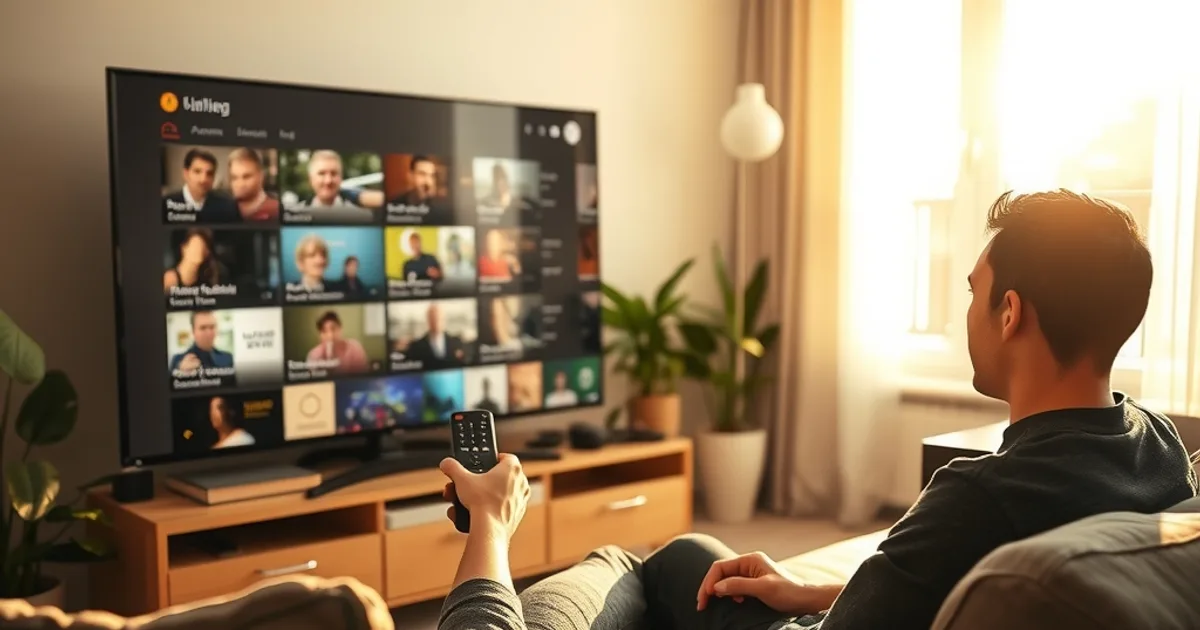
August und September sind für IPTV-Nutzer traditionell die anstrengendste Zeit des Jahres. Die Bundesliga startet nach der Sommerpause, der DFB-Pokal beginnt mit seiner ersten Runde am 21. August, und genau in diesem Zeitfenster häufen sich die Beschwerden über einen leeren oder falschen Programmführer (EPG). Das ist kein Zufall: Anbieter aktualisieren ihre Playlists und Server-Infrastruktur vor dem Saisonstart, App-Entwickler bringen neue Versionen heraus, und die gleichzeitige Serverlast vieler Nutzer, die kurz vor Anpfiff noch schnell den Guide checken wollen, sorgt für Aussetzer.
Wer jetzt „IPTV EPG funktioniert nicht” googelt, findet bei Wettbewerbern zwar Anleitungen, aber oft mit viel Fachjargon und einer Schrittreihenfolge, die nicht danach sortiert ist, was tatsächlich am häufigsten hilft. Diese Anleitung dreht das um: klare Reihenfolge, zuerst die Schritte, die in den meisten Fällen ausreichen, danach die Spezialfälle je nach Gerät.
Kurz vorweg: Ein leerer EPG bedeutet fast nie, dass dein Abo oder deine Sender kaputt sind. Die Streams laufen in der Regel weiter — nur die Programmdaten (Sendungstitel, Uhrzeiten, Vorschau) fehlen oder sind veraltet. Das lässt sich fast immer clientseitig lösen, bevor man überhaupt an ein Anbieter-Problem denkt.
Warum ist dein EPG leer? Die 4 häufigsten Ursachen
Bevor du wahllos Einstellungen änderst, hilft es zu wissen, woran es meistens liegt. Erstens: Die App hat die EPG-Daten beim letzten Start nicht vollständig heruntergeladen — das passiert häufig nach einem instabilen WLAN-Moment oder wenn die App im Hintergrund beendet wurde, bevor der Download fertig war.
Zweitens: Die Playlist-URL oder die EPG-Quelle (oft eine separate XMLTV-Adresse) hat sich beim Anbieter geändert, ohne dass die App das automatisch mitbekommen hat. Drittens: Ein App-Update hat den lokalen Cache durcheinandergebracht — gerade nach den saisonalen Updates rund um den Bundesliga-Start ist das ein bekanntes Muster. Viertens, und am seltensten: Der Anbieter-Server, der die EPG-Daten liefert, ist selbst überlastet oder kurzzeitig offline.
Die gute Nachricht: Die ersten drei Ursachen erklären über 90 Prozent aller Fälle, und du kannst sie selbst beheben, ohne auf eine Antwort vom Support zu warten.
EPG bleibt trotz aller Schritte leer? Schreib uns kurz dein Gerät und deine App, wir schauen gemeinsam drauf.
Schritt 1: App neustarten und manuell aktualisieren
Der mit Abstand häufigste Fix, und deshalb der erste Schritt: Schließe die IPTV-App vollständig (nicht nur in den Hintergrund schieben, sondern über die App-Übersicht oder den Task-Manager wirklich beenden) und starte sie neu. Die meisten Apps wie TiviMate, IPTV Smarters oder OTT Navigator laden beim Neustart die EPG-Daten frisch von der hinterlegten Quelle nach.
Danach lohnt sich ein Blick in die Einstellungen: Fast jede App hat einen Menüpunkt „EPG aktualisieren” oder „Guide manuell laden”. Nutze diesen aktiv, statt nur zu warten — viele Apps aktualisieren den Programmführer sonst nur alle 12 oder 24 Stunden automatisch, und genau in dieser Wartezeit sitzt du dann vor einem leeren Guide.
Dieser eine Schritt löst nach unserer Erfahrung den Großteil der Anfragen, die mit „EPG lädt nicht” bei uns landen. Erst wenn danach immer noch nichts angezeigt wird, lohnt sich Schritt 2.
Schritt 2: Playlist neu laden oder von vorne importieren
Wenn der einfache Neustart nichts bringt, liegt das Problem meist an der Playlist- oder EPG-URL selbst. Öffne in deiner App die Quellen-Verwaltung (bei TiviMate z. B. unter „Einstellungen → Playlists”, bei IPTV Smarters unter „Benutzer-Info” bzw. „Meine Playlist”) und prüfe, ob dort eine separate EPG-URL (oft im XMLTV-Format, erkennbar an „.xml” oder „.xml.gz” am Ende) hinterlegt ist.
Lösche die bestehende Playlist-Quelle nicht sofort, sondern nutze zuerst die Funktion „Aktualisieren” oder „Neu synchronisieren”, falls vorhanden. Bringt das nichts, entferne die Quelle komplett und importiere sie neu über den vom Anbieter bereitgestellten Link. Ein häufiger Stolperstein: Manche Nutzer kopieren beim erneuten Import versehentlich eine alte, in einer Notiz gespeicherte URL statt der aktuellen — im Zweifel die Zugangsdaten direkt beim Anbieter neu abrufen.
Schritt 3: App-Cache und Daten löschen (ohne Deinstallation)
Hilft auch das nicht, ist der lokale Cache oft der Übeltäter — besonders nach App-Updates, wie sie rund um den Saisonstart häufig ausgerollt werden. Auf Android- und Fire-TV-Geräten gehst du dafür über die Geräteeinstellungen zu „Apps”, wählst deine IPTV-App aus und tippst auf „Cache leeren”. Wichtig: Nicht „Daten löschen” wählen, wenn du deine Playlist-Konfiguration behalten willst — das würde die App komplett zurücksetzen.
Ein leerer Cache zwingt die App, alle EPG-Daten komplett neu vom Server zu laden, statt auf einer möglicherweise beschädigten lokalen Kopie aufzubauen. Nach dem Leeren die App neu starten und wie in Schritt 1 den Guide manuell aktualisieren — das dauert je nach Senderanzahl und Verbindung ein bis zwei Minuten, also kurz Geduld haben, bevor du den nächsten Schritt versuchst.
Schritt 4: Gerätespezifische Tricks (Smart TV, Fire Stick, Android, iPhone)
Hier trennt sich die Spreu vom Weizen bei den meisten Anleitungen im Netz: Ein Samsung-Smart-TV verhält sich beim EPG-Problem anders als ein Fire Stick, und das wird selten unterschieden. Auf Samsung- und LG-Smart-TVs läuft die IPTV-App oft mit eingeschränktem Hintergrundspeicher — hier hilft es, vor dem Neustart der App auch wirklich alle anderen offenen Apps zu schließen, da sonst der EPG-Download abbricht, bevor er fertig ist.
Beim Fire TV Stick (besonders ältere Modelle wie den Stick der 2. oder 3. Generation) ist der interne Speicher oft der Flaschenhals: Wenn der Guide chronisch leer bleibt, lohnt sich ein Blick in „Einstellungen → Anwendungen → App verwalten”, um zu sehen, ob der Speicher fast voll ist. Zu wenig freier Speicher verhindert, dass große EPG-Datenpakete vollständig heruntergeladen werden.
Auf Android-Boxen und -Smartphones hilft zusätzlich ein Blick auf die Akku-Optimierung: Ist die IPTV-App als „batteriesparend eingeschränkt” markiert, killt das System sie im Hintergrund und der EPG-Download wird unterbrochen. Auf dem iPhone/iPad wiederum liegt es häufig an der App selbst, die im Hintergrund vom iOS-System aggressiver beendet wird als auf Android — hier hilft, die App aktiv offen zu halten, während der Guide lädt, statt währenddessen zwischen Apps zu wechseln.
Eine Geräte- und App-Übersicht mit Vor- und Nachteilen für Einsteiger findest du unter /blog/beste-iptv-apps-anfaenger-2026-fire-stick-android-tv.
Schritt 5: Router neustarten und Uhrzeit/Zeitzone prüfen
Ein Punkt, der fast nie in Standard-Anleitungen auftaucht, aber überraschend oft die Ursache ist: eine falsch eingestellte Zeitzone auf deinem Gerät. Der EPG ist zeitbasiert — steht die Systemzeit oder Zeitzone deines Fire Sticks, Smart TVs oder Android-Geräts falsch, zeigt die App Sendungen zur falschen Uhrzeit an oder gar keine, weil sie mit den Zeitstempeln des Servers nicht übereinstimmt. Prüfe in den Geräteeinstellungen, ob Zeitzone und Uhrzeit auf „automatisch” stehen.
Erst danach, falls immer noch nichts geht, den Router neu starten. Das klingt banal, behebt aber hartnäckige DNS- oder Verbindungsprobleme, die den EPG-Download blockieren, ohne dass Live-Streams davon betroffen sind (weil Streaming und EPG-Abruf oft unterschiedliche Serveradressen nutzen). Wenn bei dir zusätzlich Ruckler oder Buffering beim eigentlichen Stream auftreten, lohnt sich ein Blick in unsere ausführliche Anleitung unter /blog/iptv-buffering-beheben-router-qos-dns, dort geht es speziell um Router-Einstellungen wie QoS und DNS.
Wann ist es ein Anbieter-Problem? Und wie du ihn kontaktierst
Hast du alle fünf Schritte durch und der EPG bleibt leer, während gleichzeitig auch die Sender selbst nicht laden oder ständig abbrechen, deutet das auf ein serverseitiges Problem hin — meist rund um Stoßzeiten wie kurz vor einem Bundesliga- oder Pokal-Anstoß, wenn viele Nutzer gleichzeitig zugreifen. In dem Fall ist es nicht dein Fehler, und weiteres Herumprobieren an der App bringt nichts mehr.
Kontaktiere den Support erst, wenn du die Schritte 1 bis 5 wirklich durchlaufen hast, und beschreibe konkret: welches Gerät, welche App-Version, seit wann das Problem besteht und ob auch die Streams selbst betroffen sind. Das verkürzt die Bearbeitungszeit erheblich, weil der Support nicht erst die Basics abfragen muss.
Ein seriöser Anbieter reagiert auf ein bekanntes EPG-Problem in der Regel zeitnah und informiert aktiv, wenn ein Server-Update ansteht. Für den Kontext rund um Legalität und worauf du bei der Anbieterwahl generell achten solltest, lohnt sich zusätzlich unser Artikel unter /blog/illegales-iptv-strafen-ermittlungen-2026 sowie, speziell mit Blick auf die laufende Saison, /blog/iptv-bundesliga-2026-streaming-setup-anbieter.
Ein zuverlässiger EPG beginnt oft schon bei der richtigen Anbieterwahl vor dem Saisonstart.
Welche IPTV-Apps haben die beste EPG-Unterstützung?
Nicht jede App geht gleich robust mit EPG-Daten um. TiviMate gilt unter erfahrenen Nutzern als besonders zuverlässig, weil es die EPG-Aktualisierung granular einstellbar macht (Intervall, Quelle, Vorlaufzeit) und Fehler beim Laden meist klar anzeigt, statt einfach einen leeren Guide darzustellen. IPTV Smarters punktet dagegen mit einer besonders einfachen Ersteinrichtung, ist für Einsteiger daher oft die bequemere Wahl, bietet aber weniger Kontrolle über den EPG-Aktualisierungszyklus.
OTT Navigator liegt dazwischen: solide EPG-Funktionen, dazu ein umfangreiches Multiscreen- und Aufnahme-Menü, allerdings mit einer etwas unübersichtlicheren Oberfläche für Neueinsteiger. Für welche App du dich entscheidest, hängt stark vom Gerät und deinem Komfortlevel ab — eine ausführliche Gegenüberstellung mit Screenshots und Einrichtungsschritten für Einsteiger findest du in unserem Guide unter /blog/beste-iptv-apps-anfaenger-2026-fire-stick-android-tv.
Häufige Fragen
Warum zeigt mein EPG nur für manche Sender Programmdaten an?
Das deutet meist darauf hin, dass die EPG-Quelle nicht alle Sender-IDs deiner Playlist abdeckt. Manche Sender werden vom Anbieter über eine andere Kennung geführt als in der XMLTV-Datei hinterlegt. Ein manuelles Neu-Zuordnen der Sender-ID in den App-Einstellungen (falls die App das anbietet, etwa TiviMate) kann das beheben.
Muss ich nach jedem App-Update den Cache leeren?
Nicht grundsätzlich, aber es ist ein guter erster Reflex, wenn der EPG direkt nach einem Update plötzlich leer ist. Updates verändern gelegentlich das Format, in dem lokale Daten gespeichert werden, und ein alter Cache passt dann nicht mehr dazu.
Wie lange dauert es, bis der EPG nach einem Neustart wieder vollständig geladen ist?
Je nach Senderanzahl und Verbindungsgeschwindigkeit zwischen 30 Sekunden und wenigen Minuten. Bei sehr großen Playlists mit mehreren tausend Sendern kann es beim ersten Laden nach einer Neuinstallation auch etwas länger dauern.
Betrifft ein leerer EPG auch das eigentliche Fernsehbild?
In der Regel nicht. EPG-Daten und der Live-Stream werden meist getrennt voneinander abgerufen. Läuft der Sender normal, aber der Guide bleibt leer, ist das fast immer ein reines EPG-Problem und kein Zeichen für ein größeres Server-Problem.
Warum passiert das gerade jetzt im August/September gehäuft?
Der Saisonstart von Bundesliga und DFB-Pokal Ende August bringt gleich mehrere Faktoren zusammen: Playlist- und Server-Updates bei Anbietern, neue App-Versionen und deutlich höhere gleichzeitige Nutzerzahlen kurz vor Anstoßzeiten. Diese Kombination erklärt, warum EPG-Probleme in dieser Phase spürbar häufiger gemeldet werden als im Rest des Jahres.
Weiter geht's auf der Preise-Seite oder in den häufigen Fragen.